アーカイブ: よくある質問一覧
レセプトの印刷を中止したい
レセプトの印刷を中止したい
「42 明細書」から間違えてレセの印刷をしてしまい、プリンターからの印刷を止めたい場合
以下の順番で印刷を止めて下さい
プリンターでの作業
- プリンターの電源を落とす
WebORCAでの操作
- 「42 明細書」
- 右下「情報削除」
- リストからジョブを選択
- 左下「情報削除」
- 確認ダイヤログが出るので、「OK」
CUPSでの作業
- CUPSにて当該プリンターを選択
- 右クリック -> 「印刷キューを表示」
- たまっているジョブをすべて選択し、「削除」または「キャンセル」
プリンターでの作業
- プリンターの電源を入れる
Windows使用の方のリモートサポート方法
Windows使用の方のリモートサポート方法
Windows使用の際にリモートでサポートを受けるためのツールをご用意しました。
こちらよりダウンロードをお願いします。
リモートサポートを受ける方法
- 上記より「resys-remote-support.exe」をダウンロードします。
- ダウンロードした「resys-remote-support.exe」をダブルクリック(実行)します。
- 以下のような画面が表示されるので、IDをお伝えください。
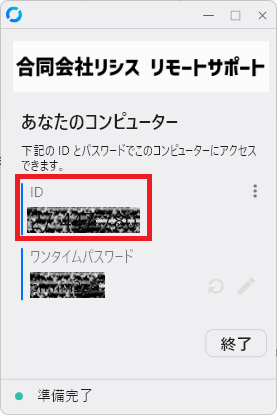
- 終了の際は、終了ボタンをクリックしてください。
レセプトの印刷を中断したので、途中から印刷を行いたい。
レセプトの印刷を中断したので、途中から印刷を行いたい。
- 業務メニューの【明細書】
- 画面下の【再印刷】ボタン
- 再印刷選択画面より選択
- 画面下の「頁指定」欄に印刷を行いたいレセプト番号を入力
- 【印刷】ボタン
- 【OK】